この記事は広告を含みます
 初心者さん
初心者さんブログ始めたいんですけど、設定難しそうで…
 エンジニアくん
大丈夫。今は“クリックと情報入力”で終わるよ
この記事を読めば、今日中にブログを開設できます。
この記事はこんな人向け
・ブログを始めたいけど不安
・設定が難しそうで止まっている
・最短でブログを開設したい
👉 この手順通りに進めれば、迷わずブログを開設できます
エックスサーバーでブログ開設する全体の流れ
まずは全体像です。
- サーバー契約(ここが一番重要)
- ドメイン取得(同時にできる)
- WordPressインストール(自動)
- 初期設定
👉 実作業は10〜20分くらいで終わります
エンジニアのキャリアや副業について
副業だけでなく、転職やスキルアップも含めて
キャリア全体で考えることが重要です。
エンジニアのキャリアや副業については、
以下の記事で全体像をまとめています。

開設前に決めること(ここ重要)
① ドメイン名
例:
- ymcoretech.com
ポイント👇
- 短い
- 覚えやすい
- 英語がおすすめ
👉 後から変更はほぼ不可なのでここだけ慎重に
② テーマ(あとでOK)
最初は未設定でも問題ありません。
あとから
SWELL などの有料テーマを導入できます。
手順① エックスサーバーでブログを開設する
ここが一番重要なステップです。
ただし、やることはシンプルです。
👉 画面通りに入力するだけでOKです
初心者さんこれ、途中で分からなくなりませんか?
エンジニアくんこの手順通りに進めれば大丈夫。画面の通りに入力するだけだよ
※画像はエックスサーバー公式画面より引用
① 公式サイトへアクセス
まずはエックスサーバーの公式サイトを開きます。
②「無料で10日間お試し」をクリック
表示が異なる場合もありますが、
申し込みボタンをクリックすればOKです。
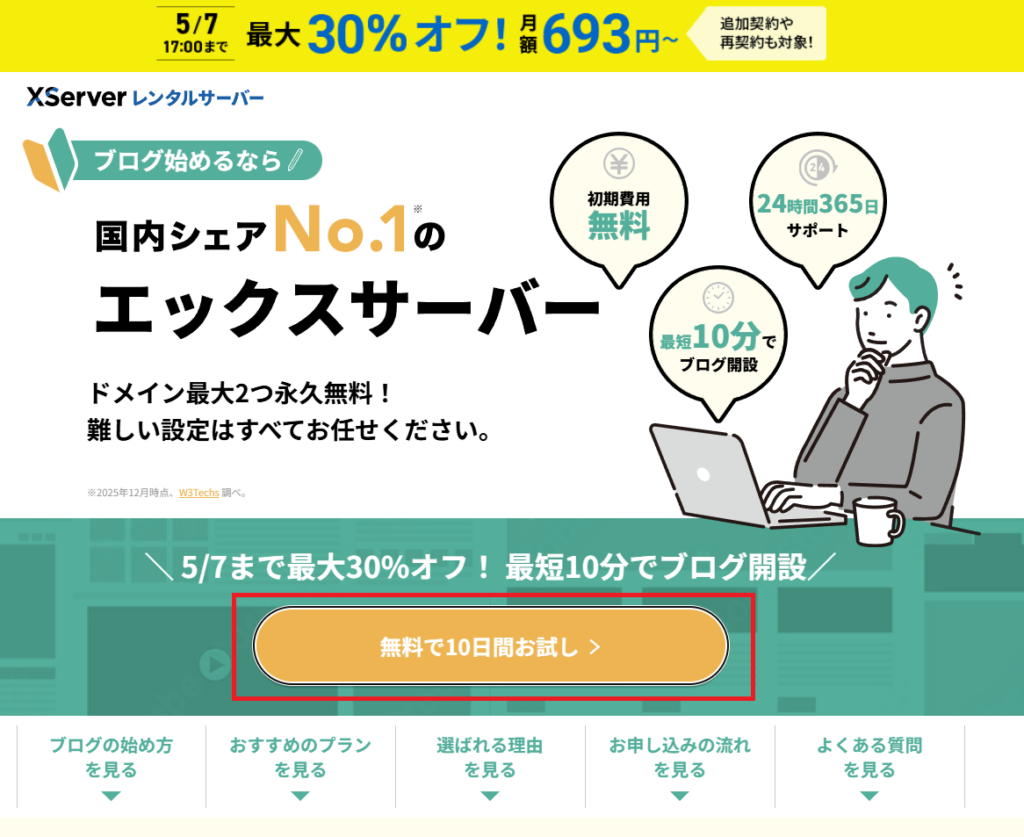
お申し込みフォームに遷移するので、必要情報を入力していきます。
③ プランを選択・サーバーID入力
まずプランを選択します。
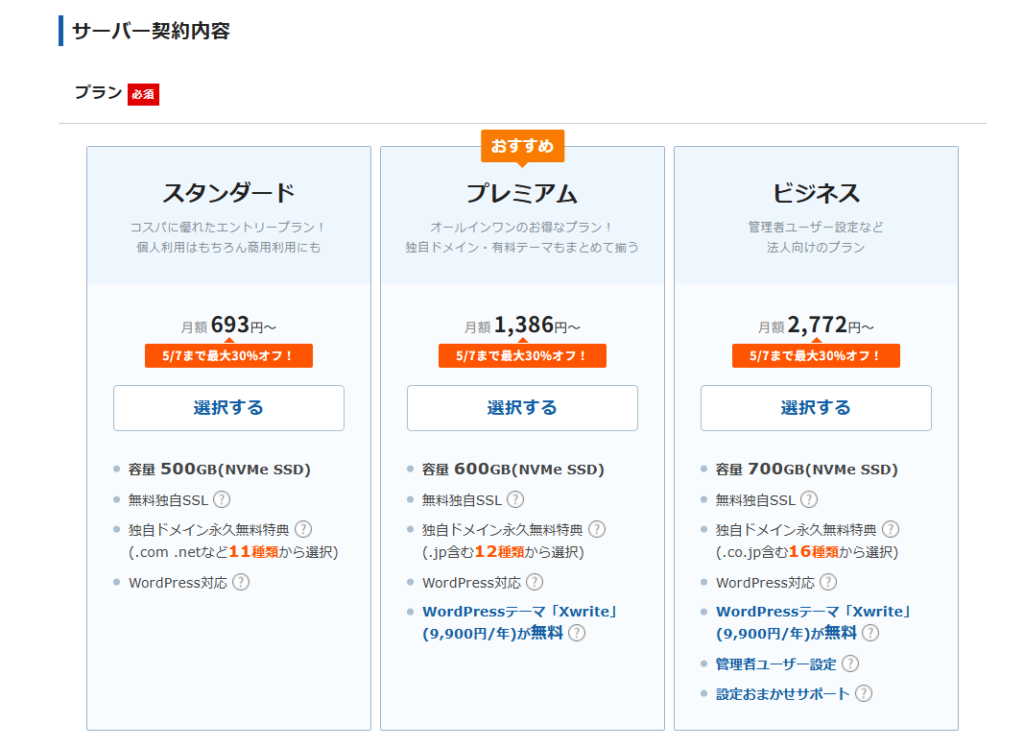
プランはどれを選ぶ?
👉 スタンダードでOKです
理由👇
・個人ブログには十分な性能
・アクセスが増えても問題なし
・後からプラン変更も可能
👉 最初はこれ一択でOK
サーバーIDとは?
👉 サーバーを識別する名前(外からは見えない)
基本的に適当でOKです。

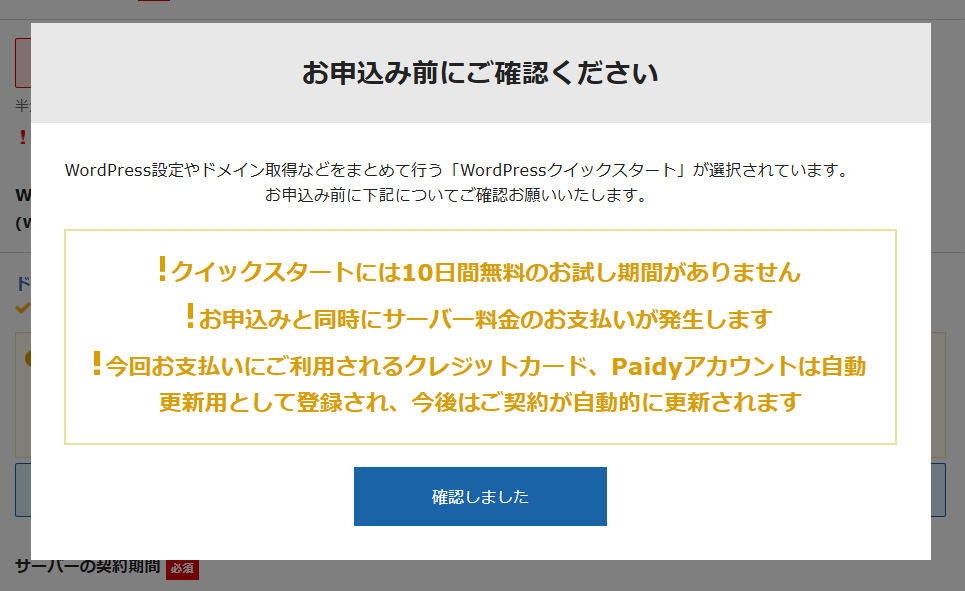
④ クイックスタートを選択
👉 ここは必ずチェックを入れます
理由👇
・ドメイン取得
・WordPressインストール
👉 全部まとめて自動で設定されます
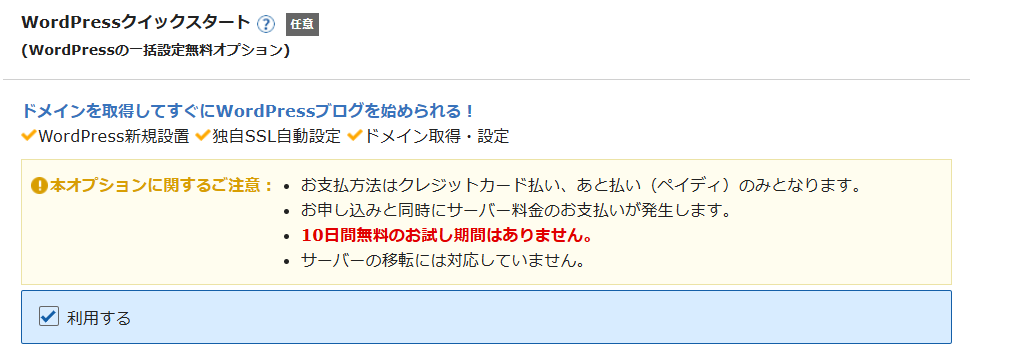
⚠ 注意
WordPressクイックスタートを選択する場合、10日間無料のお試し期間はありません。
お試しから始めたい人はクイックスタートを選択しないようにしましょう。
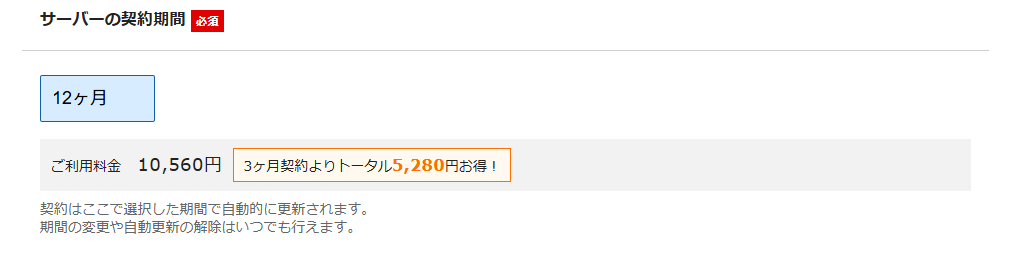
⑤ サーバーの契約期間を選択
長期契約の方が安くなります。
👉 お試しなら短期でもOK
⑥ ドメイン入力
例:yourblog.com
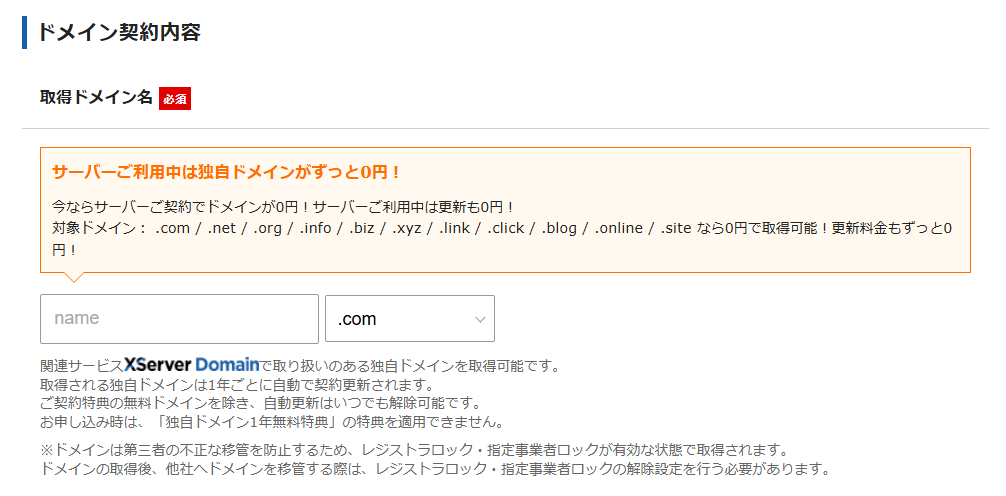
⚠ 注意
- 他の人が使っているとNG
- 完全に早い者勝ち
⑦ WordPress情報入力
以下の情報を入力します。
- ブログ名(後で変更OK)
- ユーザー名(重要)
- パスワード
- メールアドレス
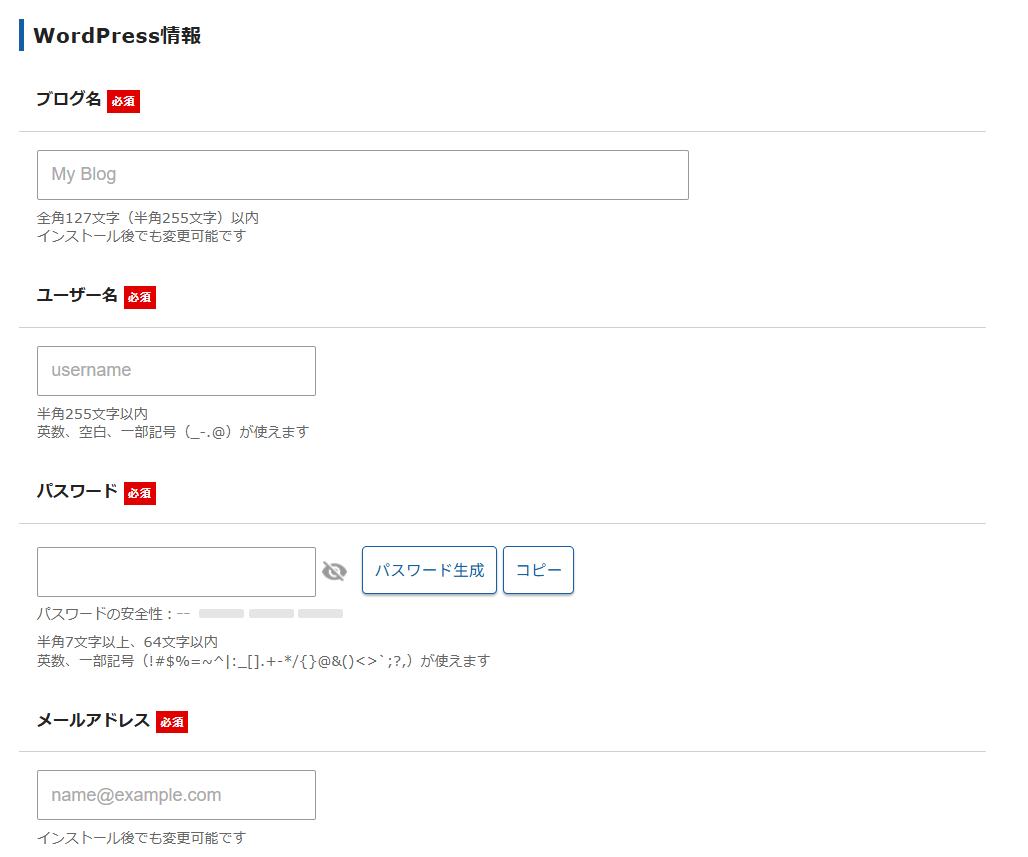
⚠ 注意
👉 ユーザー名「admin」は絶対NG
(攻撃されやすい)
⑧ テーマ選択
WordPressのテーマを選択します。
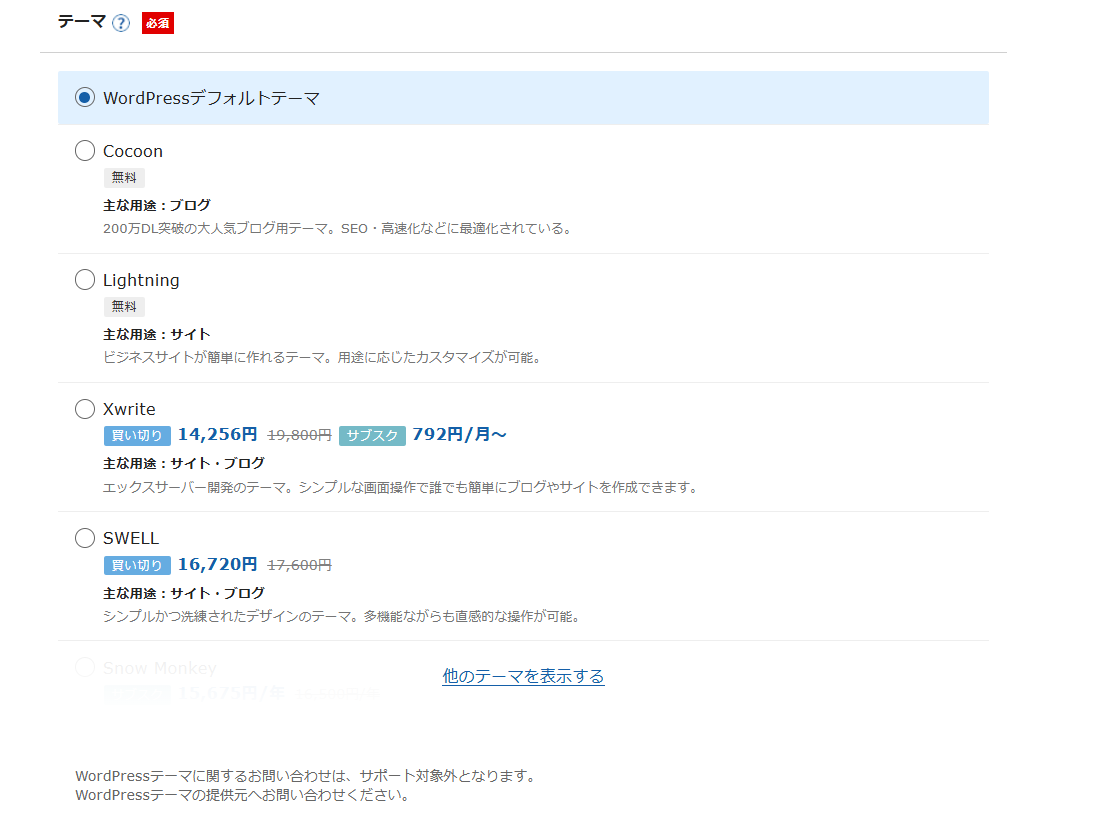
お試しであれば無料テーマで良いと思います。
私はSWELLを選択しました。
このサイトもSWELLで書いています。
欲しい機能が全て入っているので使いやすいと感じています。
テーマは後から変更できるので、今は無料テーマでもよいでしょう。
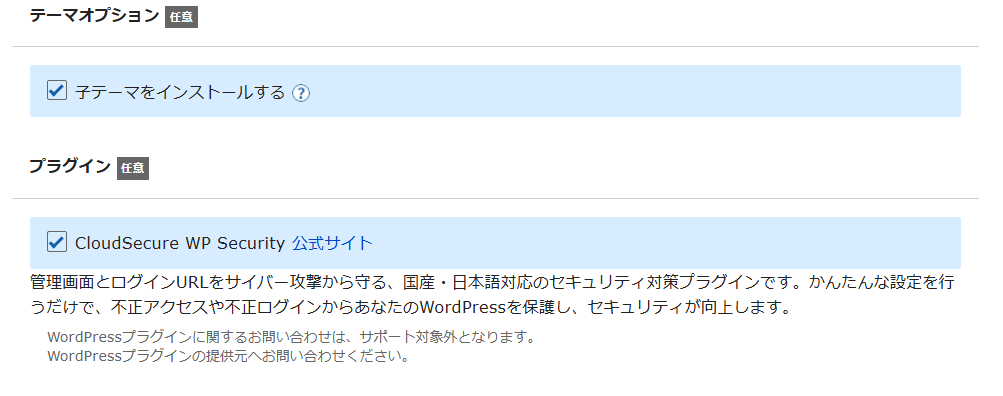
👇必要に応じてオプションも選択しましょう。
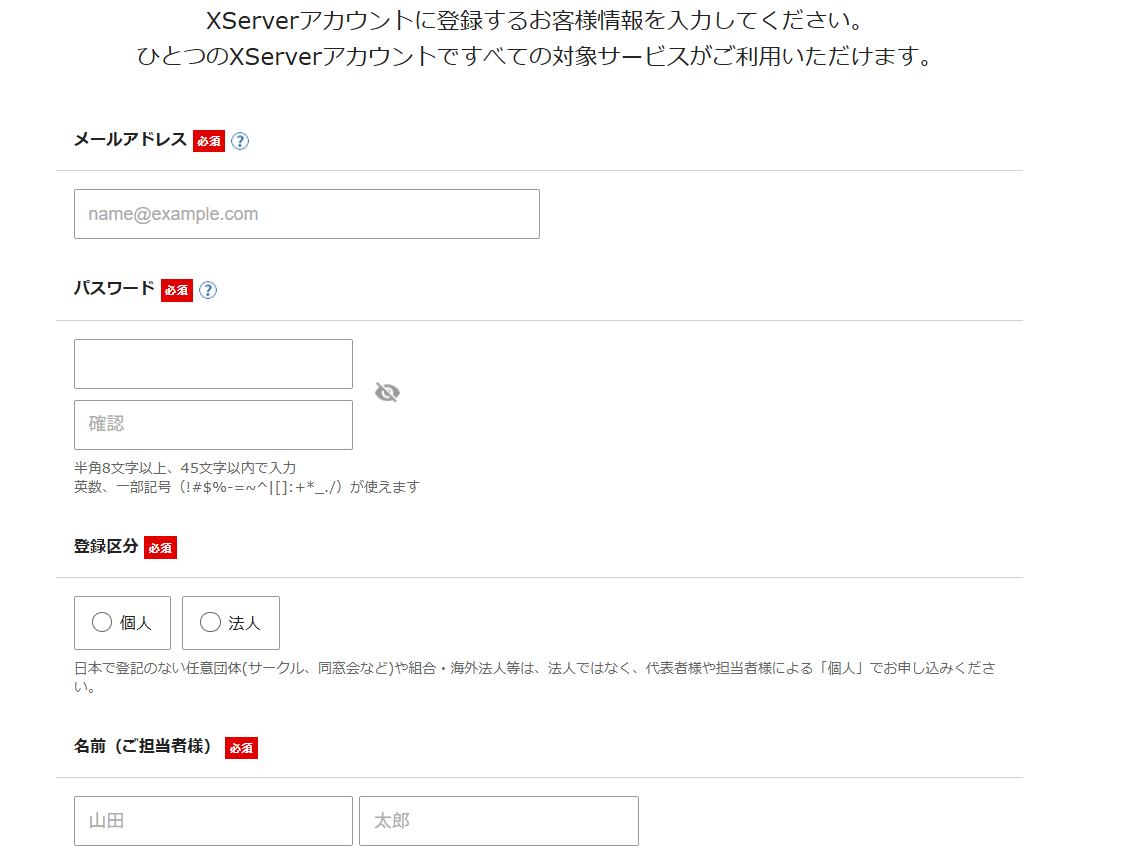
⑨ XServerアカウント情報入力
アカウント作成用の情報を入力します。
⑩ 支払い
クレジットカードでOK
👉 年契約にすると安くなります
👉 ここまででブログ完成です
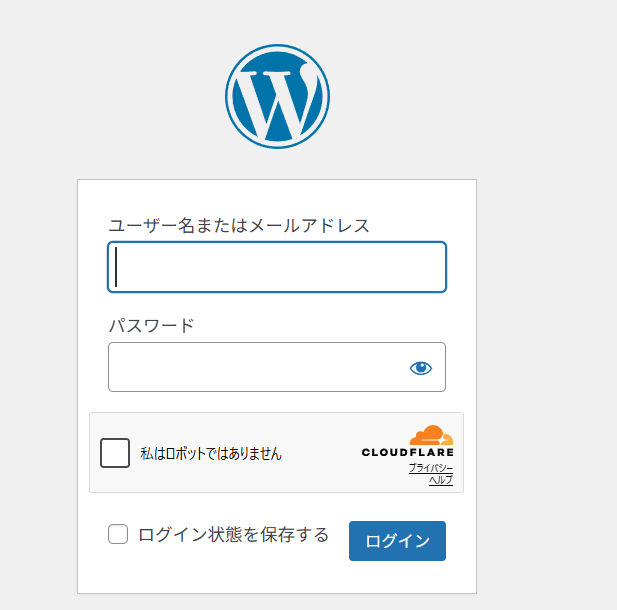
手順② WordPressにログイン
URL👇
https://あなたのドメイン/wp-admin/ログインすると管理画面に入れます。
ログインできればブログ開設はできています。
手順③ 最初にやる初期設定(超重要)
ここやらないと後で後悔するかもしれません。
① パーマリンク設定
設定 → パーマリンクを選択
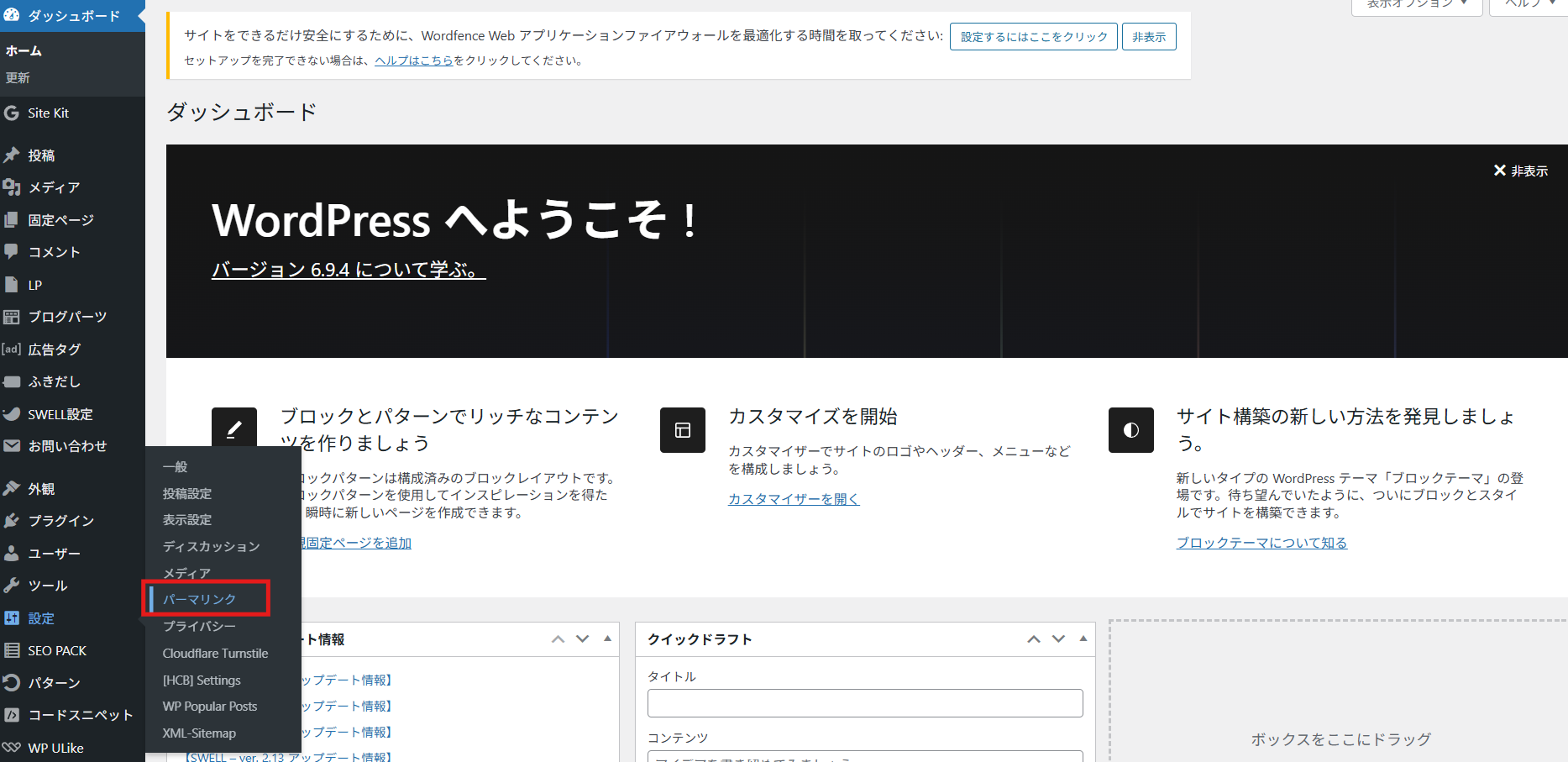
👉 「投稿名」を選択
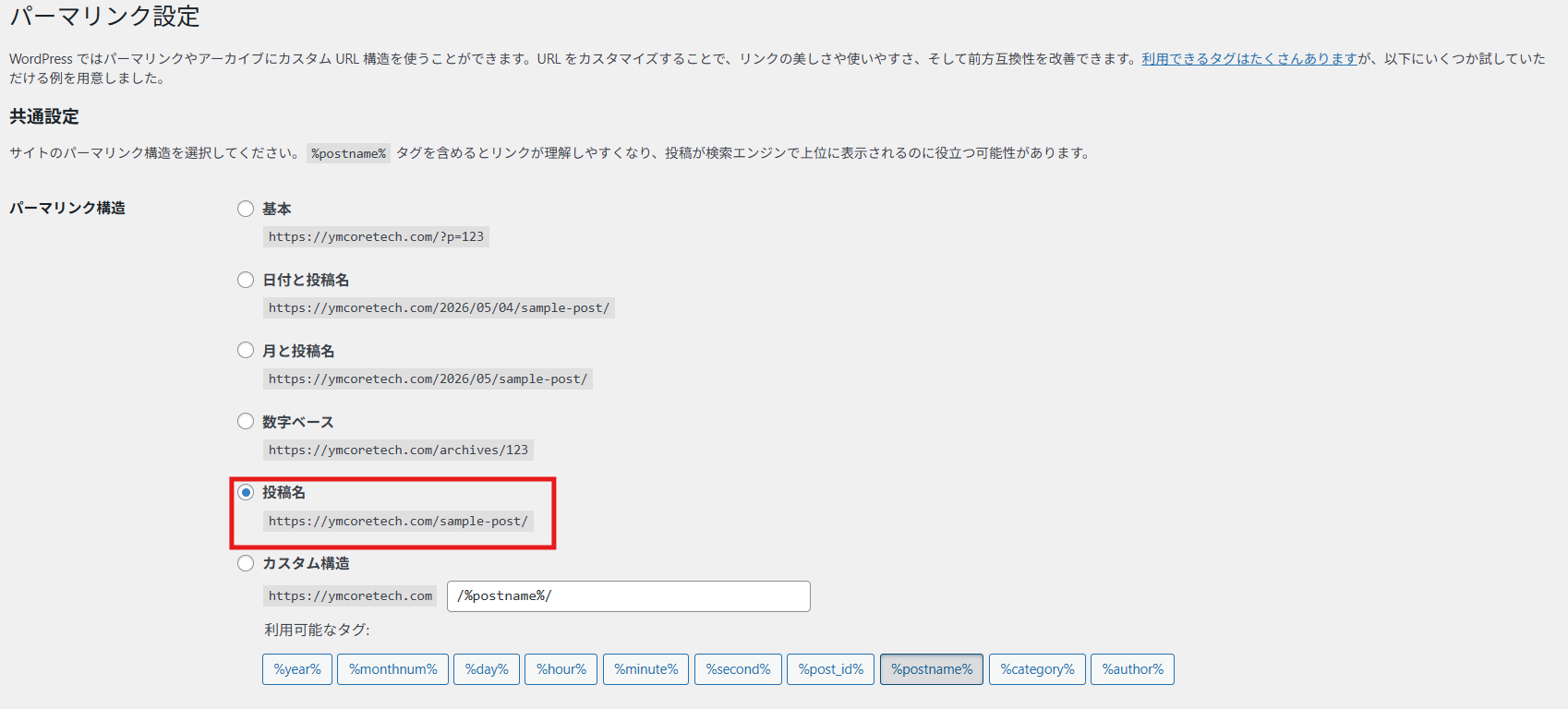
なぜ投稿名にするべきか?
理由は3つあります👇
① URLで内容が分かる
例👇
❌ https://example.com/?p=123
👉 何の記事か分からない
⭕ https://example.com/c-language-pointer
👉 内容が一目で分かる
👉 ユーザーにも検索エンジンにも分かりやすい
② SEOに有利
GoogleはURLも評価要素の一つです。
👉 記事内容と関連するキーワードがURLに含まれる
→ 検索順位にプラスに働く可能性あり
③ 後から変更できない(ここ重要)
途中で変更すると👇
・URLが変わる
・検索順位がリセットされる
・リンク切れが発生する
👉 最初に設定しないと後悔するポイント
結論
👉 「投稿名」一択でOK
URLは日本語じゃダメ?
👉 日本語URLはおすすめしません
理由👇
・URLが長くなる
・文字化けする
・SNSで見た目が悪い
例👇
❌ https://example.com/ポインタとは
👉 %E3%83%9D%E3%82%A4… になる
👉 英単語(ローマ字)で設定するのがおすすめ
② SSL確認
URLが👇になっていればOK
https://なぜSSL化が必要なのか?
理由は3つあります。
① 通信が暗号化される(セキュリティ)
SSLが有効だとユーザーの情報が暗号化されます。
・ログイン情報
・お問い合わせ内容
👉 第三者に盗まれにくくなる
② Googleの評価に影響する(SEO)
GoogleはSSL化されたサイトを優遇する
👉 httpsじゃないだけで不利になる可能性あり
③ ブラウザで「危険」と表示される
SSLがないと 「保護されていない通信」と表示される
👉 ユーザーが離脱する原因になる
実際の違い
SSLなし
http://example.com
👉 「危険」「保護されていません」
SSLあり
https://example.com
👉 鍵マーク表示(安心)
結論
👉 SSLは必須(やらない理由がない)
エックスサーバーでは自動でSSL化されるため、
特別な設定はほぼ不要です。
ただし、反映に少し時間がかかる場合があります。
③ 不要プラグイン削除
初期で入ってるやつは削除してOKです。
削除してもプラグインはいつでも追加できます。
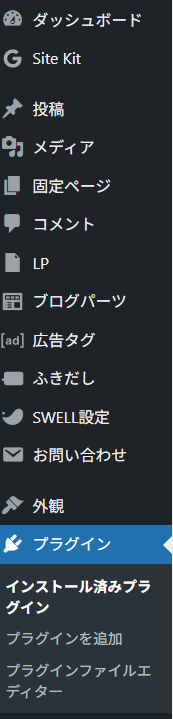
必要なプラグインを入れていきましょう。
④ テーマ設定
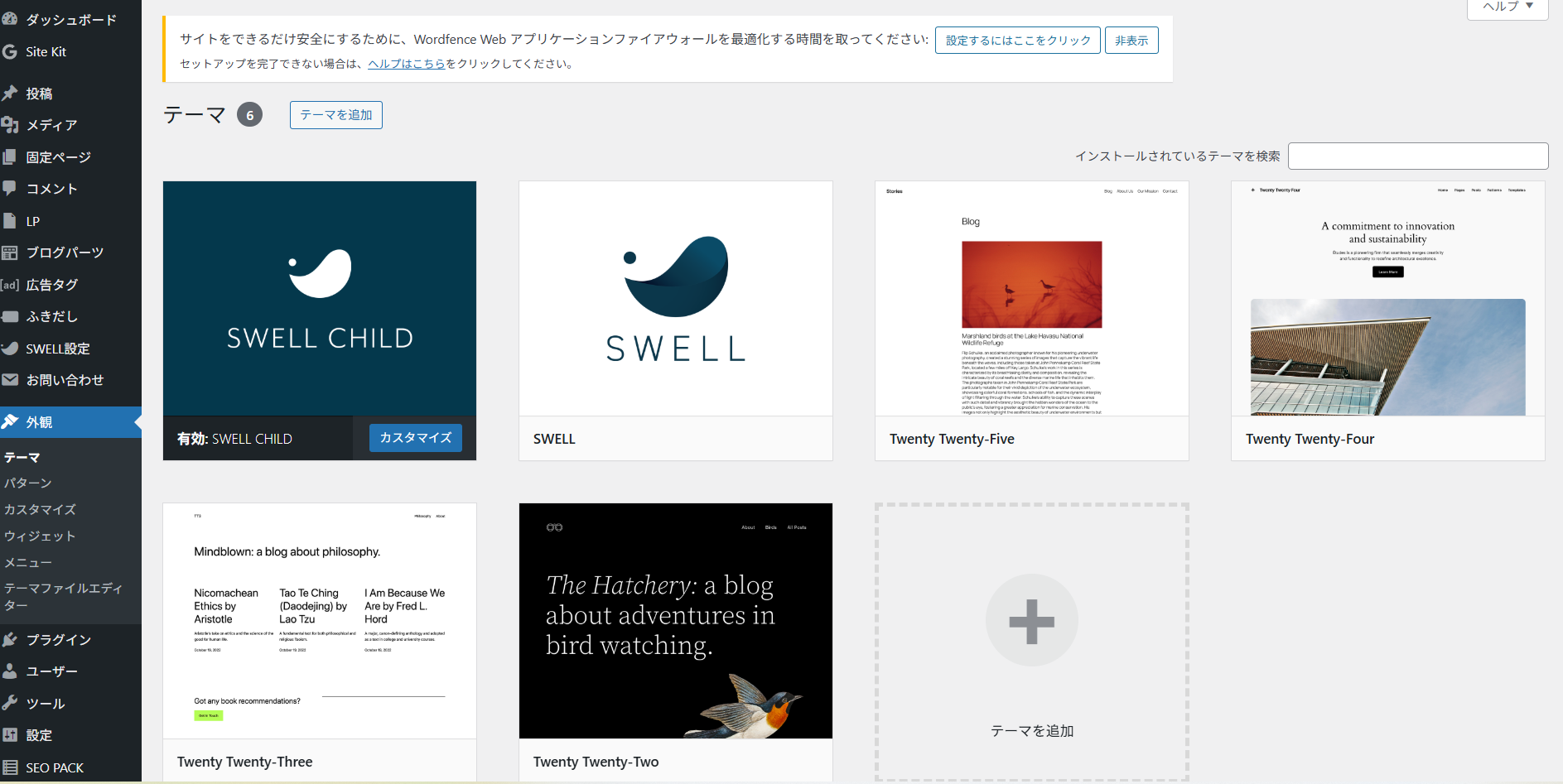
外観 → テーマ
👉 有料テーマ入れると一気に楽になります
本サイトではSWELLを使用しています。
テーマはいつでも導入できますが、使いたいテーマがあれば初めから使った方が移行の手間がなくよいでしょう。
よくある失敗(ここで差がつく)
❌ adminのまま運用
→ セキュリティリスク
❌ パーマリンク後から変更
→ SEOリセット
❌ 無料テーマで迷走
→ 時間ロス
ここまで読んだ方は、もう迷う必要はありません。
👉 あとは実際に触ってみるだけです
エックスサーバーは10分程度で開設できます。
今のうちに環境だけ作っておくのがおすすめです。
実際にかかった費用
・サーバー:約13,000円 / 年
・ドメイン:約800円 / 年
・テーマ(SWELL):約16,000円(買い切り)
👉 初年度:約30,000円
👉 月換算:約2,500円
2年目以降👇
👉 約14,000円 / 年(約1,200円 / 月)
年間約14,000円(約1,200円 / 月) になります。
エンジニア目線の補足
ブログは アウトプット装置です
・技術記事
・学習ログ
・副業の記録
👉 全部“資産”になります
まとめ
エックスサーバーなら
- 知識不要
- 10〜20分
- すぐ開始できる
思ってるより圧倒的に簡単です。
やりたいならすぐやるのがおすすめです。
エックスサーバー以外のレンタルサーバーもあるので、自分に合ったレンタルサーバーを
使ってもよいでしょう。
ConoHa WINGでのブログの始め方はこちらの記事で解説しています。
キャリアについてもっと知りたい方へ
エンジニアのキャリア・副業・ブログ・働き方について
全体像をまとめた記事はこちらです。
キャリアや副業を考える上で、
技術的な土台をしっかり固めることも重要です。
C言語の基礎やメモリの仕組み、組み込み開発で重要な考え方については、
こちらの記事で体系的にまとめています。
▶ 技術の土台を固めたい方はこちら
技術に関するご相談・開発・自動化ツール作成・記事執筆などのご依頼も承っています。
小さなご相談からでもお気軽にご連絡ください。
コメント